Link de pagamento: quem pede não precisa ser quem paga
Copie o link de pagamento de um pedido aprovado e mande para quem vai pagar. A pessoa paga com Pix ou cartão sem entrar na plataforma e o pedido segue sozinho para a assinatura.
Para que serve
Em muitos licenciamentos, quem faz o pedido não é quem paga. O link de pagamento separa as duas coisas: o pedido continua com quem pediu, e o pagamento vai para quem tem o cartão ou a conta da empresa.
- Clearance em nome de terceiros: o profissional de clearance pede a licença pela organização dele, em nome da produtora ou do cliente, e manda o link para o cliente pagar.
- Financeiro da empresa: o produtor musical faz o pedido e o financeiro paga, sem precisar de acesso à plataforma.
- Agência e anunciante: a agência negocia e o anunciante paga direto.
Copiar o link
O link existe enquanto o pedido está Aguardando pagamento, depois da aprovação. Os dois lados podem copiar:
- Quem vende: em Licenciamento > Pedidos, abra o pedido e clique em "Copiar link de pagamento", no topo.
- Quem compra: em Minhas compras, abra a compra e clique em "Copiar link de pagamento", no topo.
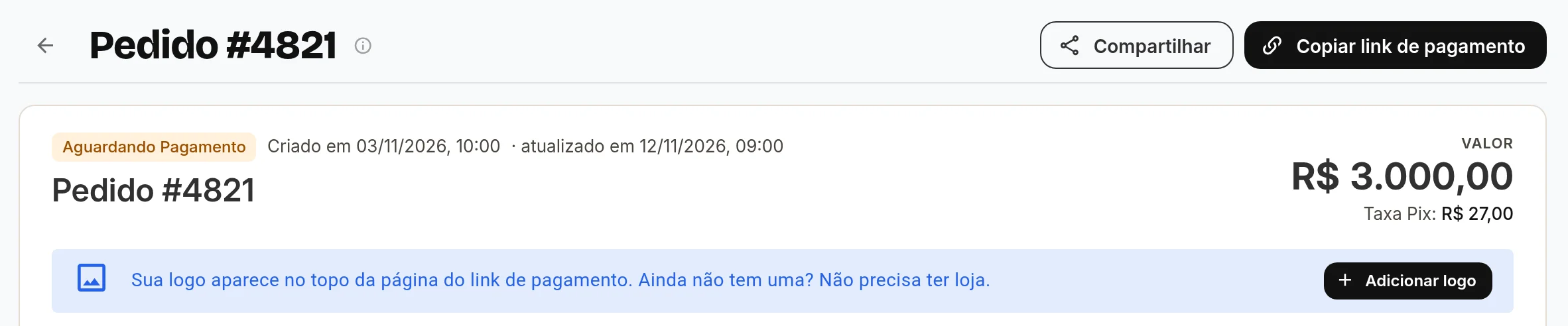
Mande o link pelo WhatsApp ou por e-mail. Cada pedido tem um link só: copiar de novo devolve o mesmo endereço.
"Copiar link de pagamento" é diferente de "Compartilhar": o compartilhar leva ao pedido dentro da plataforma, e só funciona para quem faz parte da organização.
O que quem paga vê
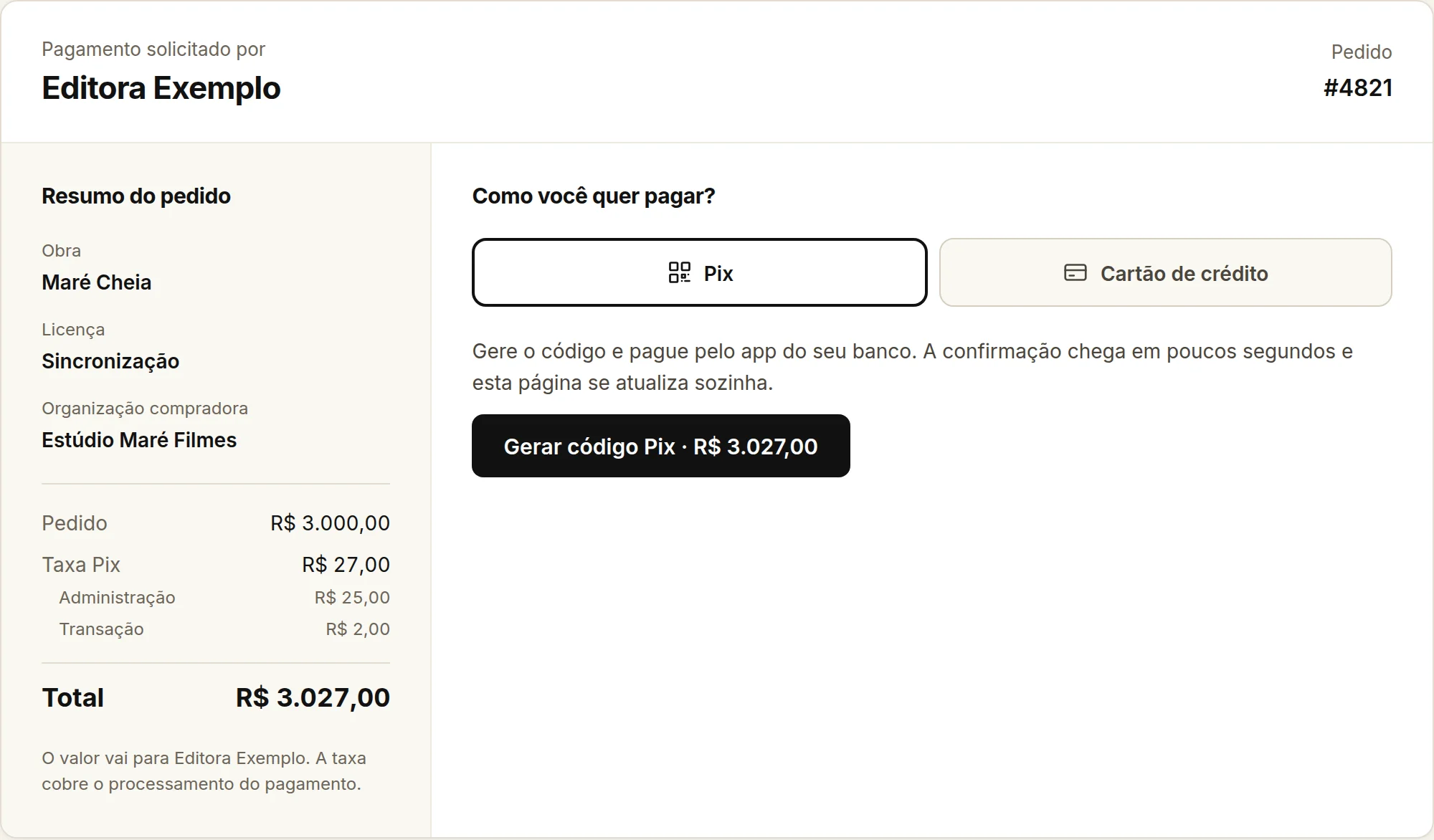
- Abre o linkNão precisa de conta nem de login. A página mostra quem está pedindo o pagamento, o número do pedido, a obra, a licença e a organização compradora.
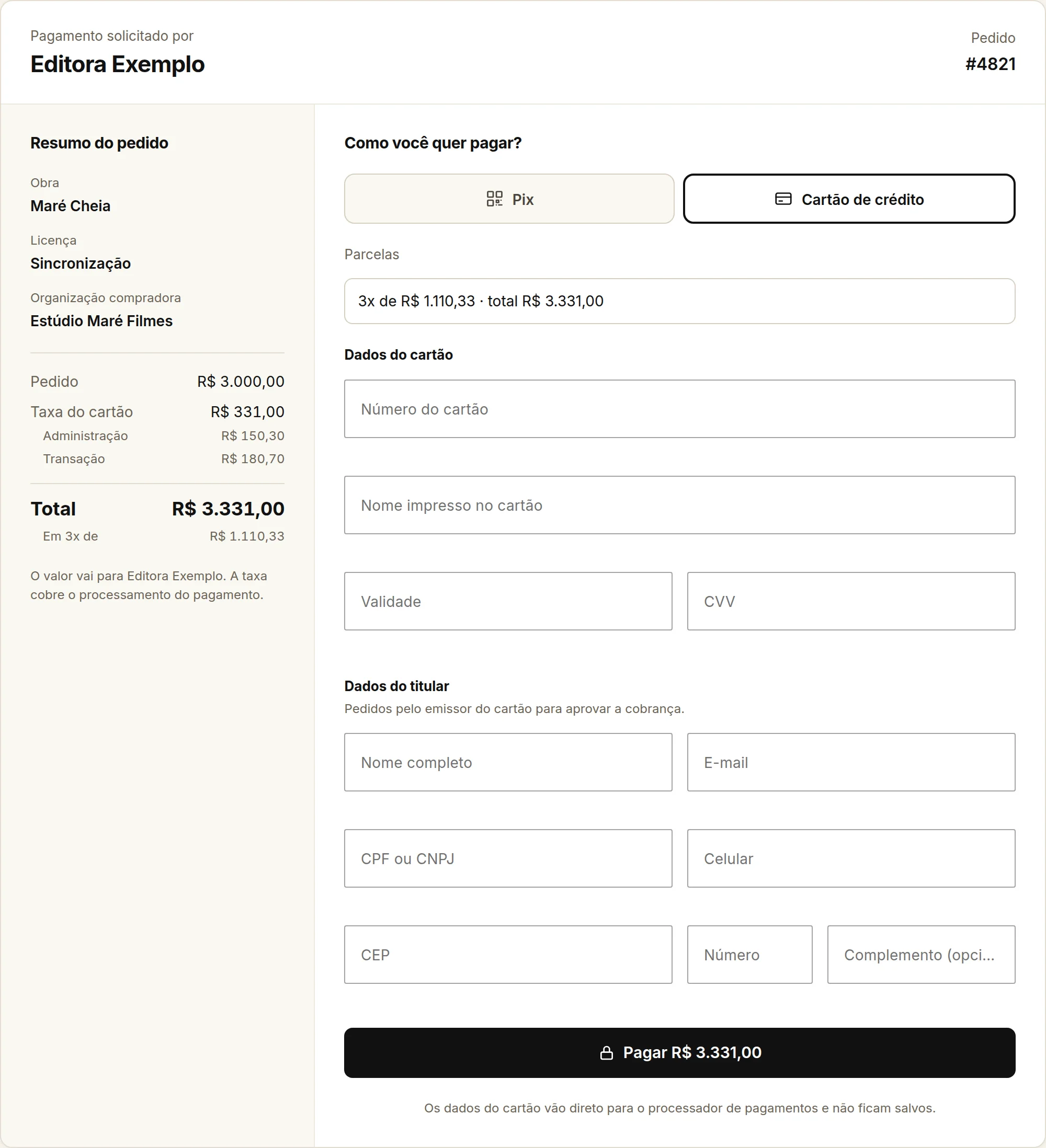
- Escolhe a forma de pagamentoO Pix aparece sempre. O cartão aparece só se quem vende aceitar, à vista ou parcelado até o limite que ela definiu. Veja Receber no cartão.
- Confere o valorO resumo mostra o valor do pedido, a taxa da forma escolhida e o total. No parcelado, mostra também o valor de cada parcela.
- PagaNo Pix, gera o código e paga pelo app do banco; a página confirma sozinha. No cartão, preenche os dados do cartão e do titular e clica em "Pagar".
Depois do pagamento
- O pedido sai de "Aguardando pagamento" sozinho e segue para a assinatura do contrato (ou é concluído, se não tem contrato).
- Quem vende e a organização compradora são avisados. Quem abrir o link de novo vê "Pagamento confirmado".
- No cartão, o pedido segue assim que o cartão é aprovado. O dinheiro de quem vende cai depois, e fica em Recebíveis.
Segurança
- O valor cobrado é sempre o do pedido na plataforma: quem tem o link não consegue mudar o preço.
- Os dados do cartão vão direto para o processador de pagamentos e não ficam salvos na Tropical.
- O pagamento no cartão passa por uma verificação anti-robô. Depois de várias recusas seguidas, o cartão fica bloqueado no link por um tempo e só o Pix continua disponível.
- Pedido cancelado não mostra nada: o link diz só que não está mais disponível.
Mensagens de erro
O link de pagamento só existe enquanto o pedido aguarda pagamento.
- Quando aparece
- Ao copiar o link de um pedido que ainda não foi aprovado ou que já foi pago ou cancelado.
- Como resolver
- Aprove o pedido antes. Se já foi pago, não há mais nada a pagar.
Este link não está mais disponível
- Quando aparece
- Quem paga abriu o link de um pedido cancelado, rejeitado ou com o endereço incompleto.
- Como resolver
- Confira se o link foi copiado inteiro. Se o pedido foi cancelado, é preciso um pedido novo.
Muitas tentativas recusadas com cartão. Tente de novo mais tarde ou pague com Pix.
- Quando aparece
- O cartão foi recusado várias vezes seguidas no mesmo pedido.
- Como resolver
- Pague com Pix ou tente de novo mais tarde com outro cartão.
Quem vende este pedido não aceita pagamento no cartão. Use o Pix.
- Quando aparece
- Quem vende desligou o cartão enquanto a página estava aberta.
- Como resolver
- Recarregue a página e pague com Pix.
Não achou o que procurava? Fale com a gente pela página de Contato e mande o link do tópico.