Assinatura digital
Mande qualquer documento para assinar pela internet, sem precisar de um pedido de licença: contratos, recibos, autorizações de imagem, termos. Está disponível em todos os planos, inclusive no Gratuito.
O que é e para quem é
A Assinatura digital é o envio de documentos avulsos para assinatura. Você monta o documento, diz quem assina e a plataforma cuida do resto: manda o e-mail, coleta as assinaturas pelo provedor (Autentique) e guarda o PDF assinado.
Não confunda com o Contrato de liberação, que nasce de um pedido de licença. Na Assinatura digital não há pedido: o documento é só seu e de quem vai assinar.
Três jeitos de criar um documento
| Jeito | Quando usar | O que acontece |
|---|---|---|
| A partir de um modelo | Documentos que você manda sempre, com campos que mudam (nome, CPF, valor). | O documento é montado com as variáveis do modelo. O destinatário completa o que você deixar em branco. |
| Enviar um PDF | Documento que já está pronto. | O PDF vai exatamente como está, sem variáveis. Dá para arrastar o arquivo direto na tela. |
| Importar planilha | O mesmo documento para muitas pessoas. | Cria um lote, com um documento por linha. Veja Envio em lote. |
Passo a passo (a partir de um modelo)
- Clique em "Novo documento"Em Documentos > Assinatura digital. Escolha "A partir de um modelo". Se ainda não tem modelo, copie um da Biblioteca.
- Escolha o modelo e dê um nomeSem escolher versão, a plataforma usa a mais recente. Em "Modo de assinatura", escolha "Enviar automaticamente" ou "Revisar antes de enviar".
- Informe o destinatário principalNome e e-mail são obrigatórios; documento e telefone são opcionais. É ele quem vai completar os dados que faltarem.
- Adicione signatários extras, se precisarCada um com nome, e-mail e papel: Signatário (assina), Testemunha ou Observador (só acompanha, não recebe para assinar).
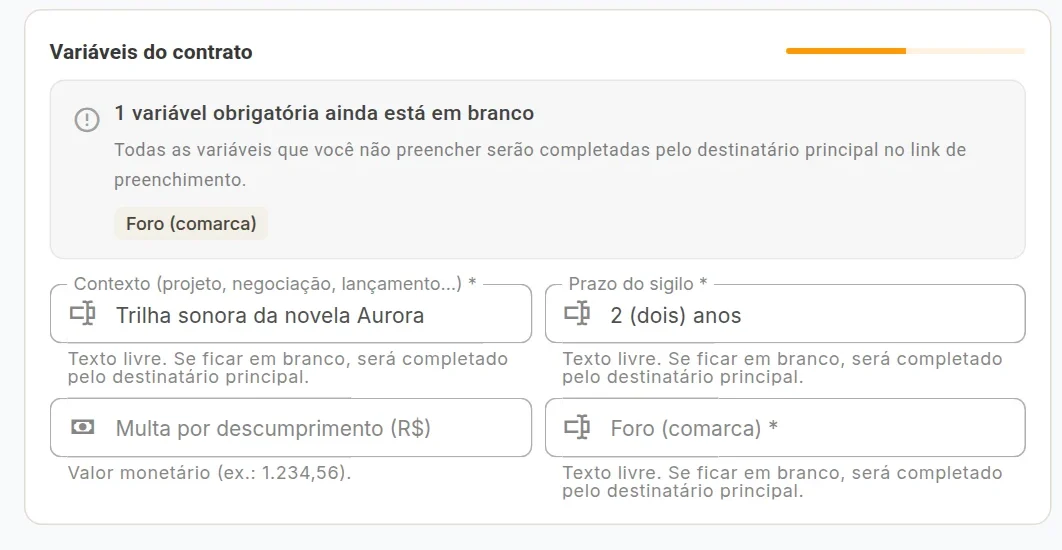
- Preencha só o que você sabeEm "Variáveis do contrato", preencha o que é seu (o projeto, o prazo, o valor) e deixe em branco o que é do destinatário. O painel avisa quantas variáveis obrigatórias ficaram em branco.
- Clique em "Criar contrato"O documento é salvo como rascunho. Nada é enviado ainda.
- Clique em "Disparar contrato"Na página do documento. Se ficou campo em branco, o destinatário recebe o link de preenchimento. Se está tudo completo, vai direto para assinatura.
- Acompanhe na listaQuando todos assinarem, o PDF assinado fica no documento.
O destinatário preenche os próprios dados
Este é o jeito mais rápido de fechar um documento com alguém de fora: você não precisa pedir CPF, CNPJ e endereço por mensagem e digitar de novo. Quem assina digita os próprios dados, confere o documento pronto e só então ele segue para assinatura.
Quem preenche o quê
| Campos | De onde vêm | O destinatário pode mudar? |
|---|---|---|
| Dados da sua organização (razão social, CNPJ, endereço) | Automáticos, do cadastro da organização. | Não. Aparecem com cadeado. |
| Cidade e data da assinatura | Automáticos. | Não. |
| Dados da outra parte (razão social, CPF/CNPJ, endereço) | Você preenche, ou deixa em branco para o destinatário. | Só os que você deixou em branco. |
| Campos do modelo (projeto, prazo, valor, foro…) | Você preenche o que sabe. | Só os que você deixou em branco. |
| Dados de assinatura (nome, CPF/CNPJ, telefone, e-mail) | O destinatário confirma ou completa. | Sim. Identificam quem assina. |
O que o destinatário faz
- Abre o link do e-mailNão precisa ter conta na Tropical Rights. A página mostra quem enviou o contrato e até quando o link vale (30 dias).
- Confirma que é eleClica em "Receber código" e digita o código de 6 dígitos que chega no e-mail. O código vale por 10 minutos.
- Preenche o que faltaOs campos já preenchidos por você aparecem com cadeado. Os obrigatórios em branco estão marcados com *.
- Revisa o contrato prontoVê todos os dados e a prévia do documento exatamente como vai para assinatura. Se algo estiver errado, volta em "Editar dados".
- Clica em "Confirmar e assinar"No modo "Enviar automaticamente", o documento segue na hora para assinatura e o destinatário recebe o e-mail do provedor. No modo "Revisar antes de enviar" (ou num lote com envio manual), ele espera você conferir e enviar.
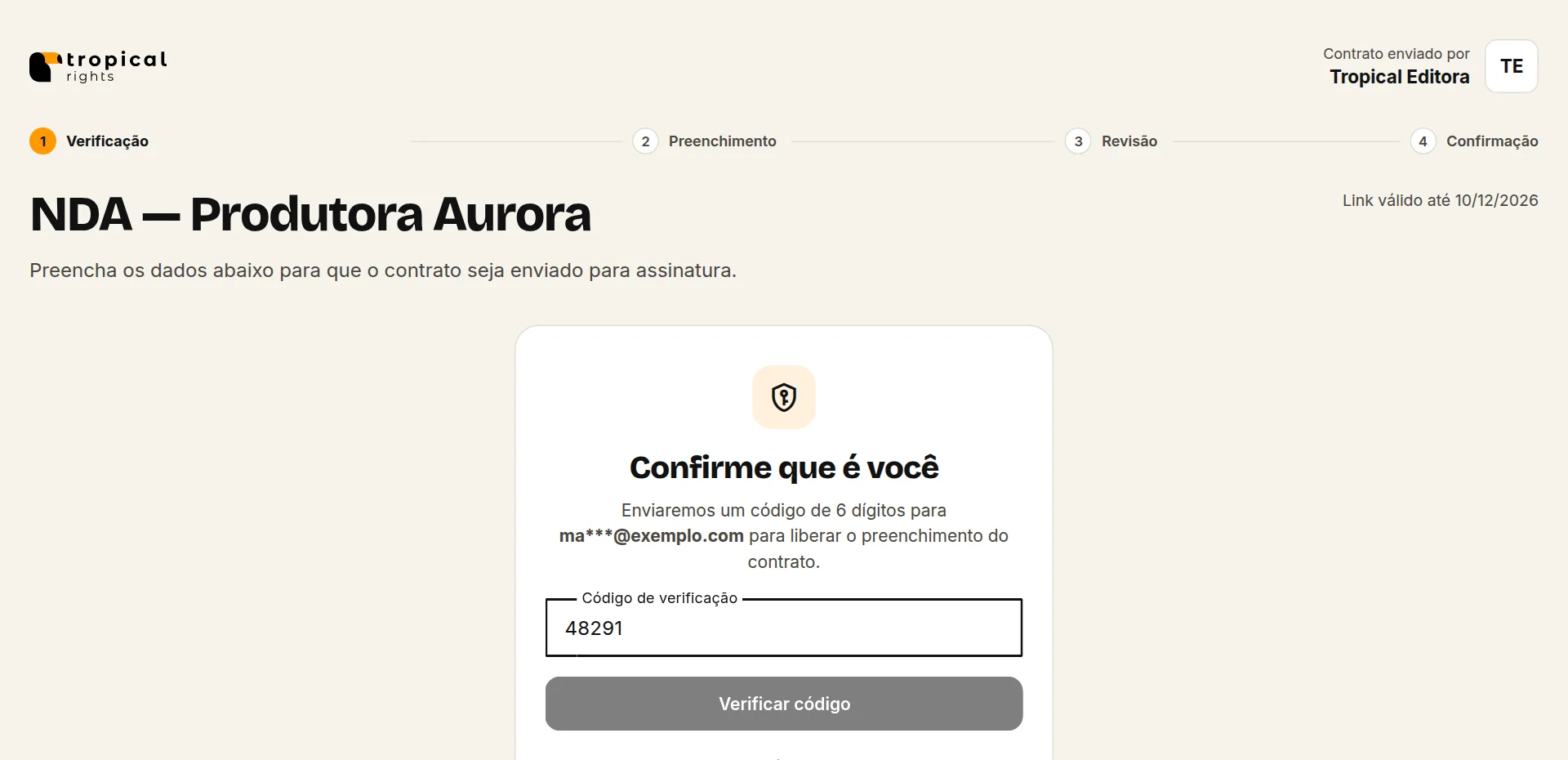
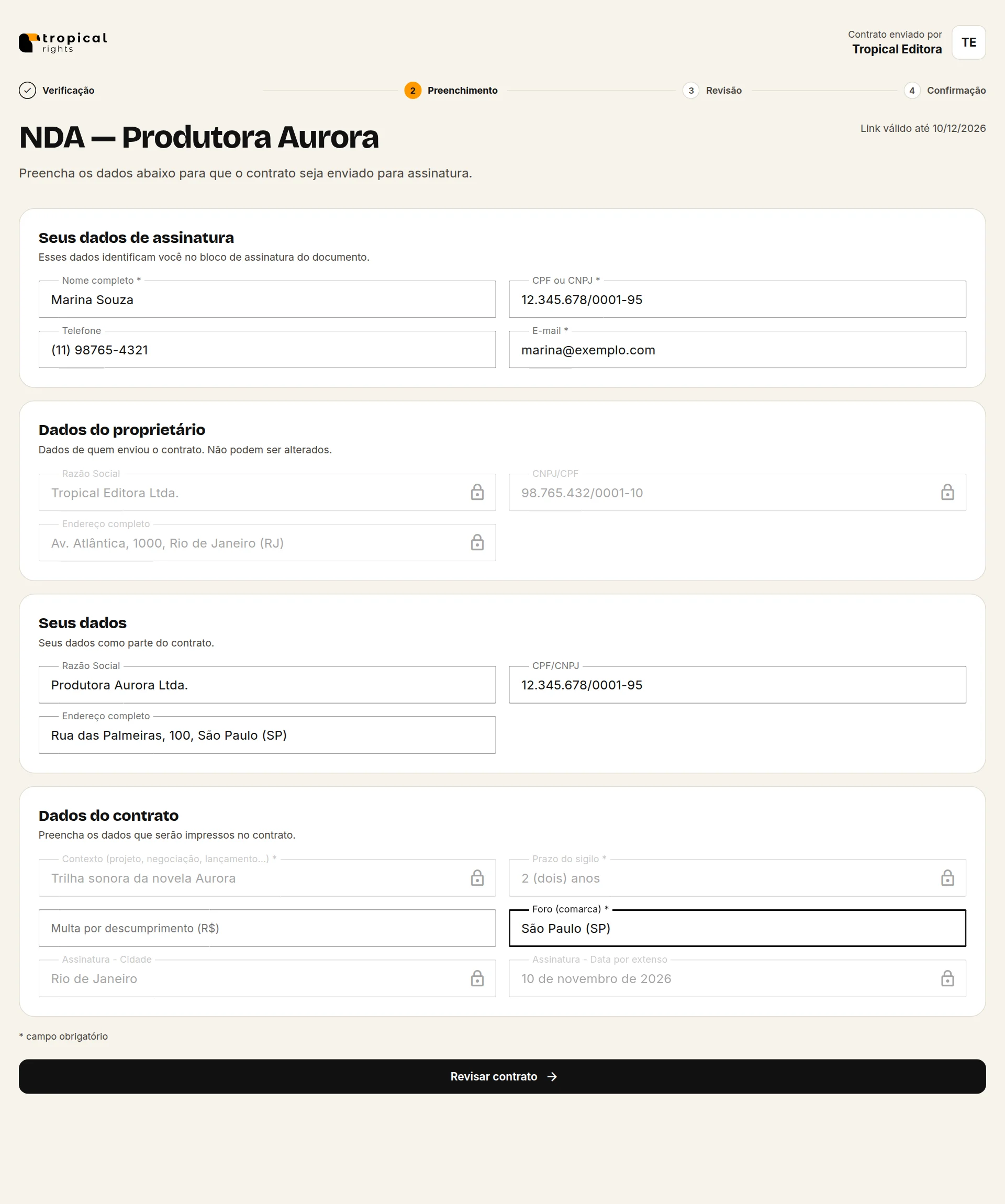
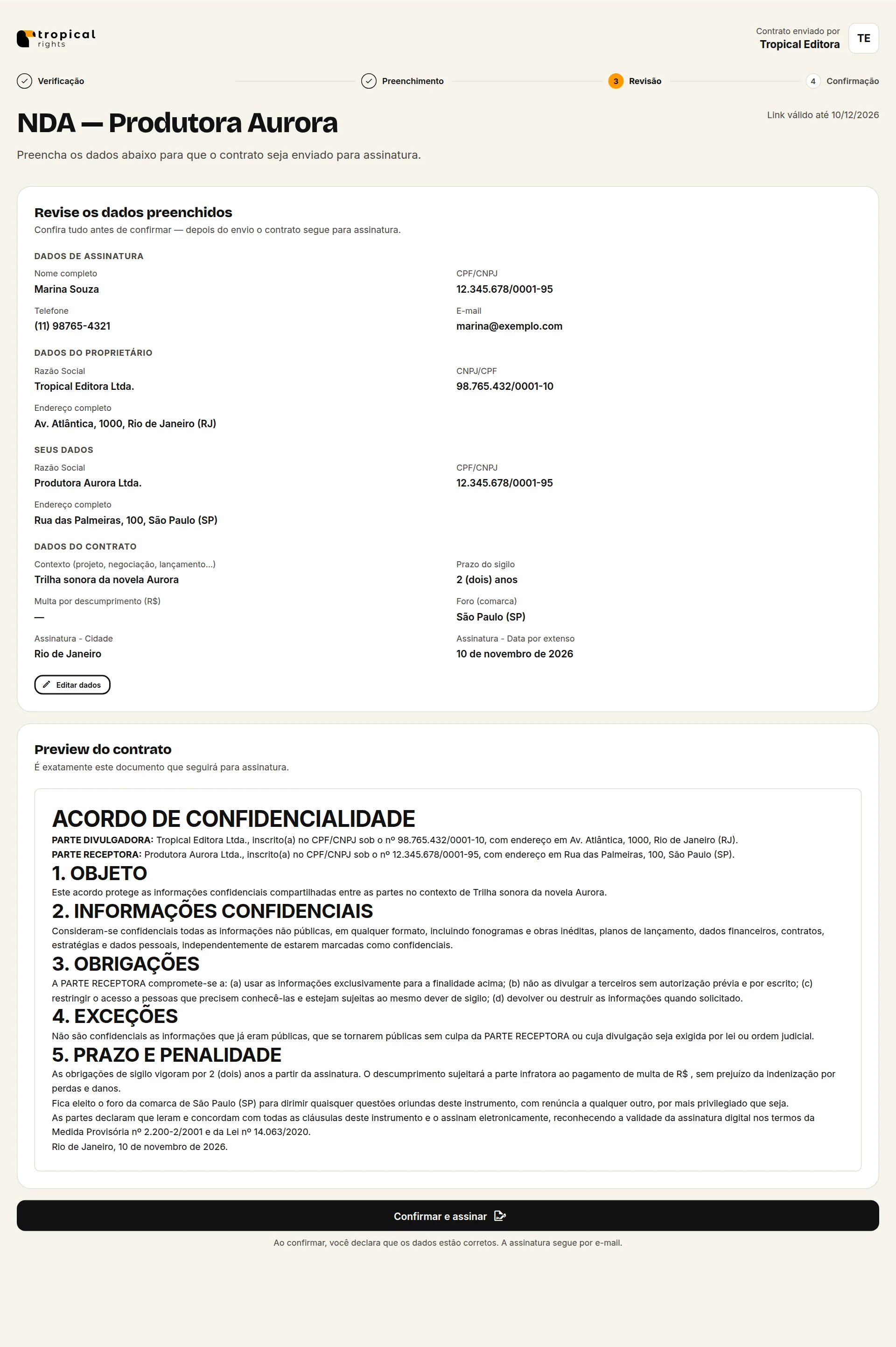
Enquanto o destinatário não termina, o documento fica em Aguardando preenchimento na sua lista, e o resumo "Aguardando preenchimento ou envio" aparece no Início. No Envio em lote, cada pessoa da planilha recebe o próprio link.
Status do documento
- RascunhoEm montagem, ainda não enviado. Você pode editar tudo.
- Aguardando preenchimentoO destinatário precisa completar campos pelo link.
- Pronto para envioCompleto. No modo automático entra na fila; no manual, espera você clicar em "Enviar para assinatura".
- Aguardando assinaturaEnviado ao provedor. Fica travado para edição.
- Assinado / ConcluídoTodas as assinaturas coletadas. O PDF assinado está disponível.
- CanceladoA assinatura foi cancelada. "Cancelar assinatura" devolve o documento para edição.
Limites do plano
| Limite | Como conta |
|---|---|
| Assinaturas digitais por mês | Documentos avulsos com todas as assinaturas concluídas no mês. Contratos de pedidos de licença não entram nessa conta. |
| Signatários extras por documento | Só quem assina além do destinatário principal. O destinatário principal e os observadores não contam. |
No plano Gratuito, o padrão é 2 assinaturas digitais por mês e até 2 signatários extras por documento. Os números do seu plano aparecem no painel em Organização > Planos, e a comparação entre planos está em Planos.
Mensagens de erro
O limite de assinaturas digitais por mês foi atingido (2/2).
- Quando aparece
- Ao disparar um documento quando a organização já chegou ao número de assinaturas digitais do mês.
- Como resolver
- Espere o mês virar ou mude de plano. Os números entre parênteses são "usado/limite".
O plano permite no máximo 2 signatários extras por contrato avulso (informados: 3).
- Quando aparece
- O documento tem mais signatários extras do que o plano permite.
- Como resolver
- Tire um signatário, troque alguém por Observador (não conta) ou mude de plano.
Informe um e-mail válido para o destinatário principal.
- Quando aparece
- O e-mail do destinatário está vazio ou com formato errado.
- Como resolver
- Corrija o e-mail. É para ele que vai o link.
O provedor de assinatura não aceita e-mail com "+" (alias). Use o endereço sem o sufixo.
- Quando aparece
- Algum e-mail tem "+", como nome+contratos@empresa.com.
- Como resolver
- Use o endereço sem o "+…".
Signatário extra 2: e-mail inválido ou ausente.
- Quando aparece
- Um dos signatários extras está sem e-mail ou com e-mail errado. O número diz qual.
- Como resolver
- Corrija o e-mail desse signatário.
Papel inválido. Use signer, witness ou observer.
- Quando aparece
- O papel do participante não é Signatário, Testemunha nem Observador.
- Como resolver
- Escolha um dos três papéis.
O arquivo deve ser um PDF.
- Quando aparece
- Em "Enviar um PDF", o arquivo não é PDF.
- Como resolver
- Exporte o documento como PDF e envie de novo.
O PDF deve ter no máximo 20 MB.
- Quando aparece
- O PDF é grande demais.
- Como resolver
- Comprima o PDF ou reduza a resolução das imagens.
Ainda faltam campos obrigatórios: CPF, Endereço
- Quando aparece
- O destinatário tenta confirmar o preenchimento sem completar tudo.
- Como resolver
- Preencha os campos listados e confirme de novo.
Código inválido ou expirado.
- Quando aparece
- O destinatário digitou o código de confirmação errado ou depois de muito tempo.
- Como resolver
- Peça um novo código na mesma tela.
Muitos códigos enviados. Aguarde alguns minutos e tente novamente.
- Quando aparece
- Pediram código várias vezes seguidas.
- Como resolver
- Espere alguns minutos e peça de novo.
Este link expirou.
- Quando aparece
- O destinatário abriu um link de preenchimento antigo.
- Como resolver
- Reenvie o documento para a pessoa a partir do painel.
Este contrato já foi preenchido ou enviado para assinatura.
- Quando aparece
- O destinatário abriu o link de novo depois de confirmar.
- Como resolver
- Nada a fazer: o próximo passo é assinar pelo e-mail do provedor.
Documentos enviados não podem ter o conteúdo editado.
- Quando aparece
- Ao tentar editar o texto de um documento criado a partir de PDF.
- Como resolver
- Corrija o PDF fora da plataforma e crie um novo documento.
Não achou o que procurava? Fale com a gente pela página de Contato e mande o link do tópico.