Personalizar o menu
Deixe no menu do painel só os módulos que você usa. Esconder um módulo não apaga nada nem tira o acesso: você traz de volta quando quiser.
Como personalizar
- Abra "Personalizar menu"No topo do painel, clique no ícone de controles deslizantes, ao lado do sino de notificações.
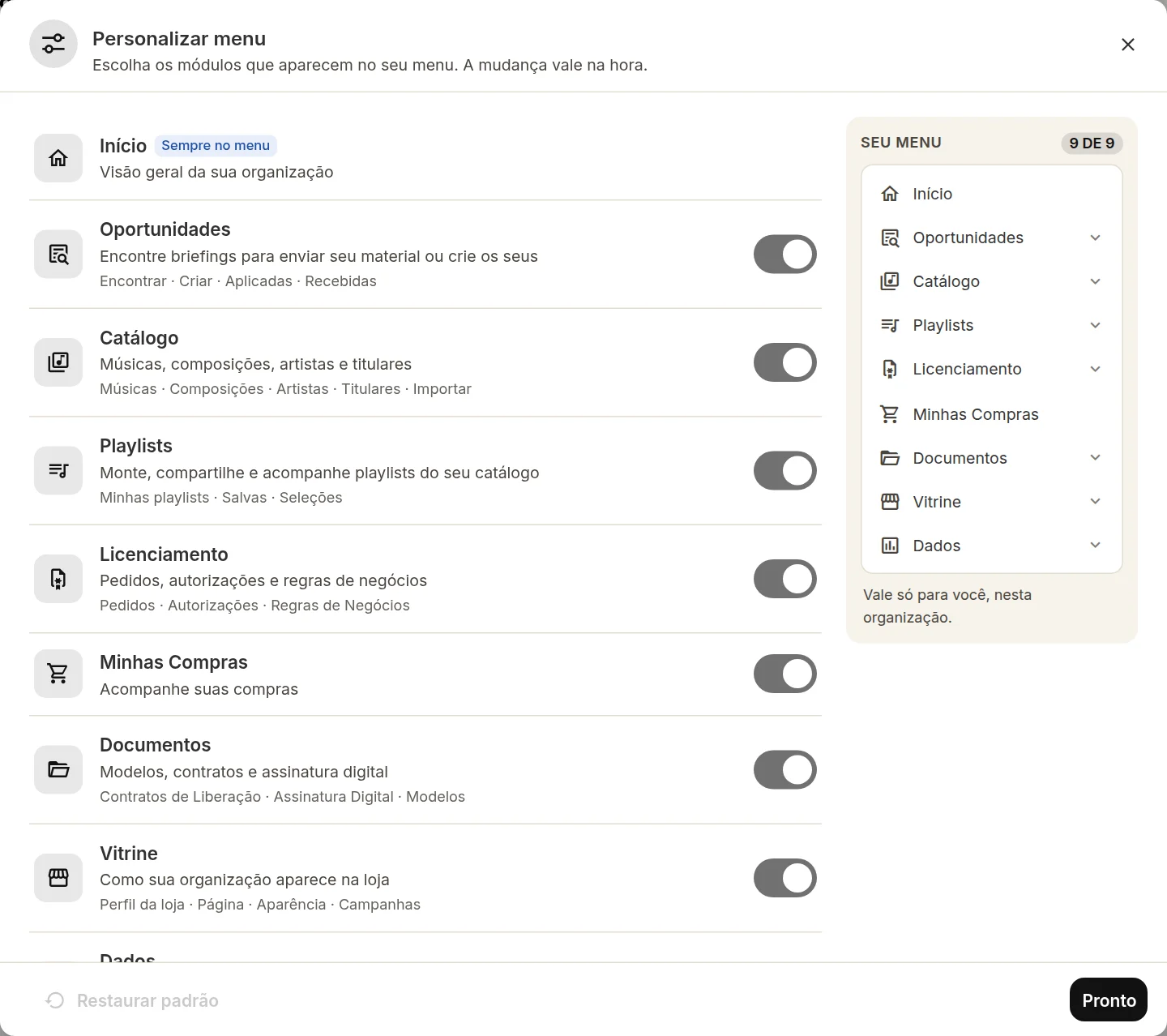
- Ligue ou desligue cada móduloA mudança vale na hora. À direita, "Seu menu" mostra como o menu vai ficar.
- Clique em "Pronto"Para desfazer tudo, use "Restaurar padrão".
Como funciona
- Vale só para você, nesta organização. Cada pessoa da equipe tem o próprio menu. Se você faz parte de mais de uma organização, personaliza cada uma separadamente.
- Início fica sempre no menu, para o menu nunca ficar vazio.
- Esconder não bloqueia. O módulo some do menu, mas continua funcionando: links e notificações que levam para ele abrem normalmente.
- Módulos fora do plano aparecem com cadeado. Você pode escondê-los também.
Módulos do menu
| Módulo | O que tem dentro |
|---|---|
| Início | Visão geral da sua organização. Veja Início. |
| Oportunidades | Encontrar, Criar, Aplicadas, Recebidas. |
| Catálogo | Músicas, Composições, Artistas, Titulares, Importar. |
| Playlists | Minhas playlists, Salvas, Seleções. |
| Licenciamento | Pedidos, Autorizações, Regras de Negócios. |
| Minhas Compras | Pedidos de licença feitos pela sua organização. |
| Documentos | Contratos de Liberação, Assinatura Digital, Modelos. |
| Vitrine | Perfil da loja, Página, Aparência, Campanhas. |
| Dados | BI do Catálogo, BI da Playlist. |
Não achou o que procurava? Fale com a gente pela página de Contato e mande o link do tópico.