Receber no cartão (até 12x) e acompanhar recebíveis
Escolha se a sua organização aceita cartão de crédito e em até quantas parcelas, entenda quando o dinheiro cai na carteira e acompanhe tudo em Licenciamento > Recebíveis.
Formas de pagamento que o comprador vê
O Pix está sempre disponível. O cartão de crédito vem desligado: só aparece para o comprador se a sua organização ligar. Isso vale para o pagamento dentro da plataforma e para o link de pagamento que você manda ao comprador: com o cartão desligado, o link mostra só o Pix.
| Sua configuração | O comprador pode pagar com |
|---|---|
| Cartão desligado (padrão) | Só Pix |
| Cartão ligado, 1x (só à vista) | Pix ou cartão à vista |
| Cartão ligado, até 2x a 12x | Pix ou cartão, à vista ou parcelado até o limite escolhido |
Ligar o cartão e escolher as parcelas
- Abra as configuraçõesNo painel, vá em Organização > Configurações > Carteira.
- Ligue o cartãoEm "Recebimento no cartão", ligue "Aceitar pagamento com cartão de crédito".
- Escolha o parcelamentoEm "Parcelar em até", escolha de 1x (só à vista) até 12x.
- SalveClique em "Salvar". Vale para os próximos pagamentos, inclusive em links de pagamento já enviados.
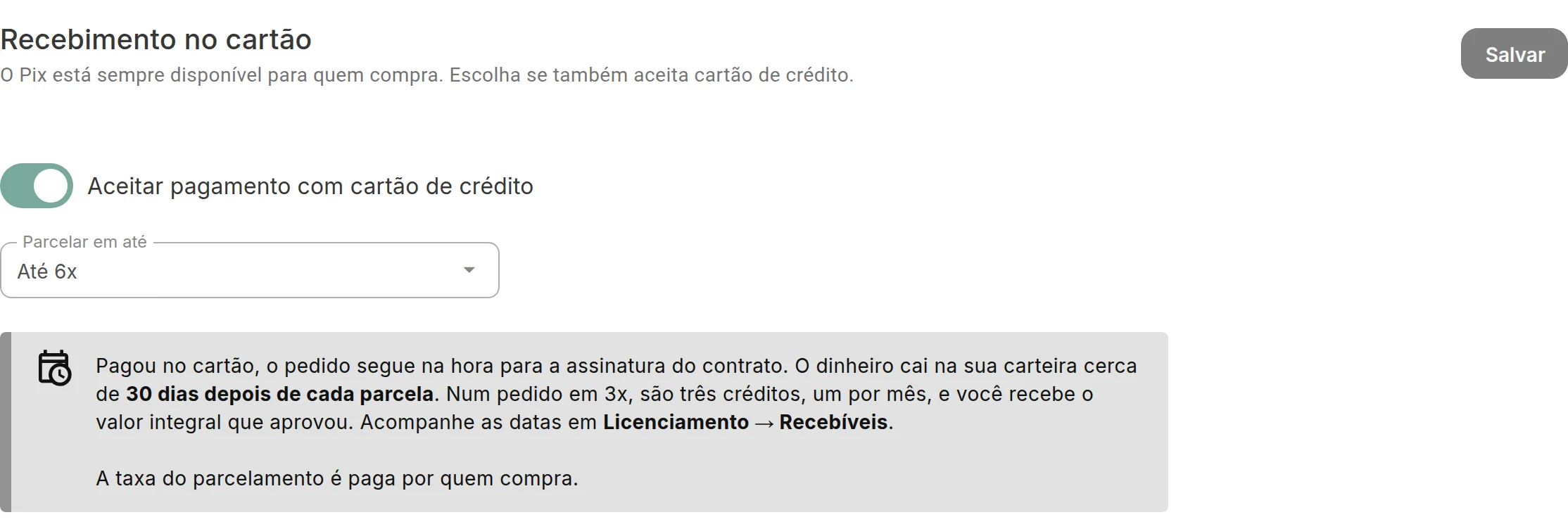
O limite é 12x porque funciona em todas as bandeiras. Cada parcela precisa ser de pelo menos R$ 5,00: em pedidos de valor baixo, o comprador vê menos opções.
Quando o dinheiro cai
- Pix: o pagamento confirma em segundos e o dinheiro cai logo depois.
- Cartão: assim que o cartão é aprovado, o pedido segue para a assinatura do contrato. Você não precisa esperar o dinheiro cair para liberar a licença.
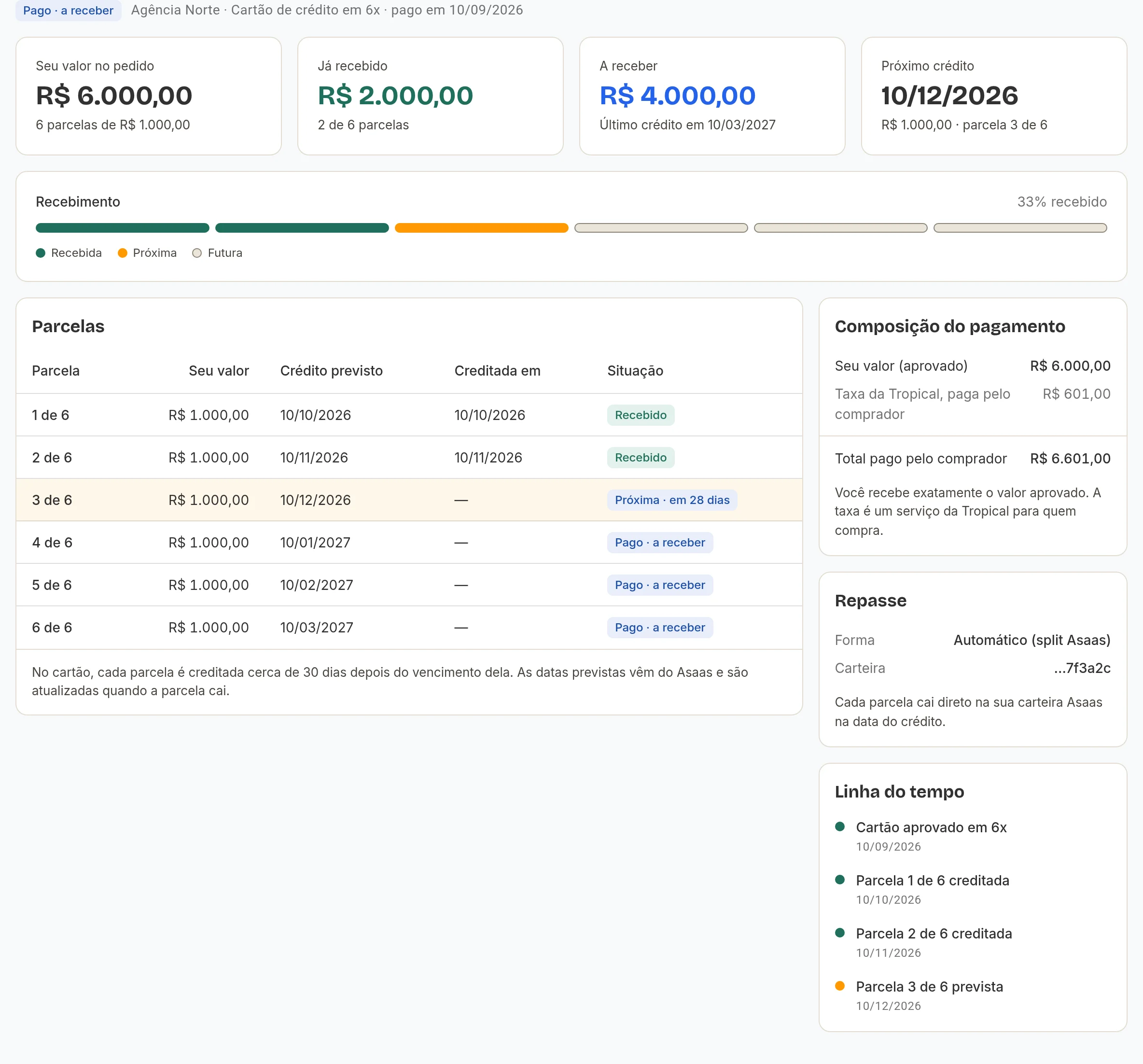
- No cartão, o dinheiro cai na sua carteira cerca de 30 dias depois de cada parcela. Num pedido em 3x, são três créditos, um por mês.
- Você recebe o valor integral que aprovou, somando as parcelas. A taxa do parcelamento é paga por quem compra.
- Quando o cartão é aprovado, você recebe um aviso com quanto e quando cada parcela vai cair. A cada parcela creditada, chega um aviso no painel.
Sem Wallet Id cadastrado em Configurações > Carteira, o dinheiro entra na conta da Tropical e é transferido para vocês depois que cada parcela cai.
Acompanhar em Recebíveis
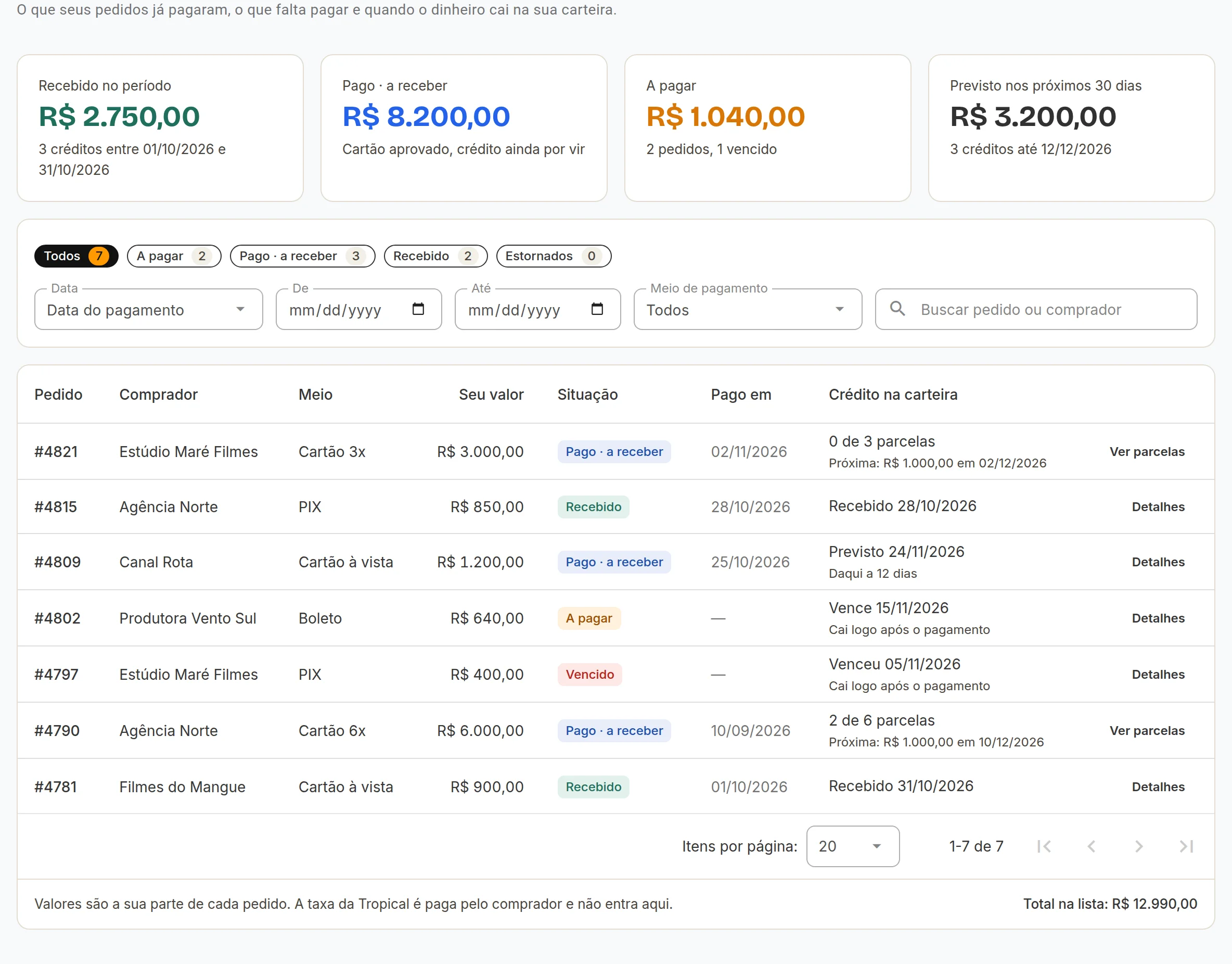
Em Licenciamento > Recebíveis estão todos os pedidos com valor a receber. Os valores são sempre a sua parte: a taxa da Tropical não entra.
- A pagarAprovado, o comprador ainda não pagou. Passou do vencimento, aparece como Vencido.
- Pago · a receberO comprador pagou no cartão e o dinheiro ainda não caiu. O contrato já seguiu para assinatura.
- RecebidoO dinheiro caiu na sua carteira.
- EstornadoO valor voltou para o comprador.
- Filtre pela situação e por um período. Em "Data", escolha se o período usa o dia do pagamento, o dia do crédito (previsto ou realizado) ou o vencimento.
- Filtre por meio de pagamento (Pix, boleto, cartão à vista ou parcelado) ou busque pelo número do pedido ou pelo comprador.
- Abra um pedido para ver as parcelas futuras: quanto já caiu, quanto falta e a data de cada crédito.
- "Exportar CSV" baixa a lista com os mesmos filtros, uma linha por parcela.
Mensagens de erro
Quem vende este pedido não aceita pagamento no cartão. Use o Pix.
- Quando aparece
- O comprador tentou pagar no cartão um pedido de organização com o cartão desligado (por exemplo, a configuração mudou com a página aberta).
- Como resolver
- O comprador paga com Pix. Se quiser aceitar cartão, ligue em Configurações > Carteira.
Este pedido aceita cartão em até 3x.
- Quando aparece
- O comprador escolheu mais parcelas do que a organização aceita (o número muda conforme a configuração). Com 1x, a mensagem é "Este pedido aceita cartão só à vista."
- Como resolver
- O comprador escolhe menos parcelas e recarrega a página se a lista de opções estiver desatualizada.
O parcelamento vai até 12x.
- Quando aparece
- Ao salvar a configuração com mais de 12 parcelas.
- Como resolver
- Escolha de 1x a 12x.
Escolha em até quantas vezes aceita parcelar.
- Quando aparece
- Ao ligar o cartão sem escolher o parcelamento.
- Como resolver
- Escolha uma opção em "Parcelar em até" (1x para só à vista) e salve.
Não achou o que procurava? Fale com a gente pela página de Contato e mande o link do tópico.