Playlists
Monte uma seleção de músicas do seu catálogo e mande por link para quem decide: supervisores musicais, agências, produtoras. Cada pessoa recebe um link próprio, e você vê quem ouviu.
O que é uma playlist
A playlist (também chamada de pitch) é uma página com as músicas que você escolheu, pronta para ouvir no navegador, sem cadastro. Serve para apresentar o catálogo: uma seleção para um filme, um tema para uma campanha, os lançamentos do mês.
A playlist não vende licença. Quem gostar de uma música pede a licença pela loja ou pelo Marketplace, se a música estiver à venda.
Criar uma playlist
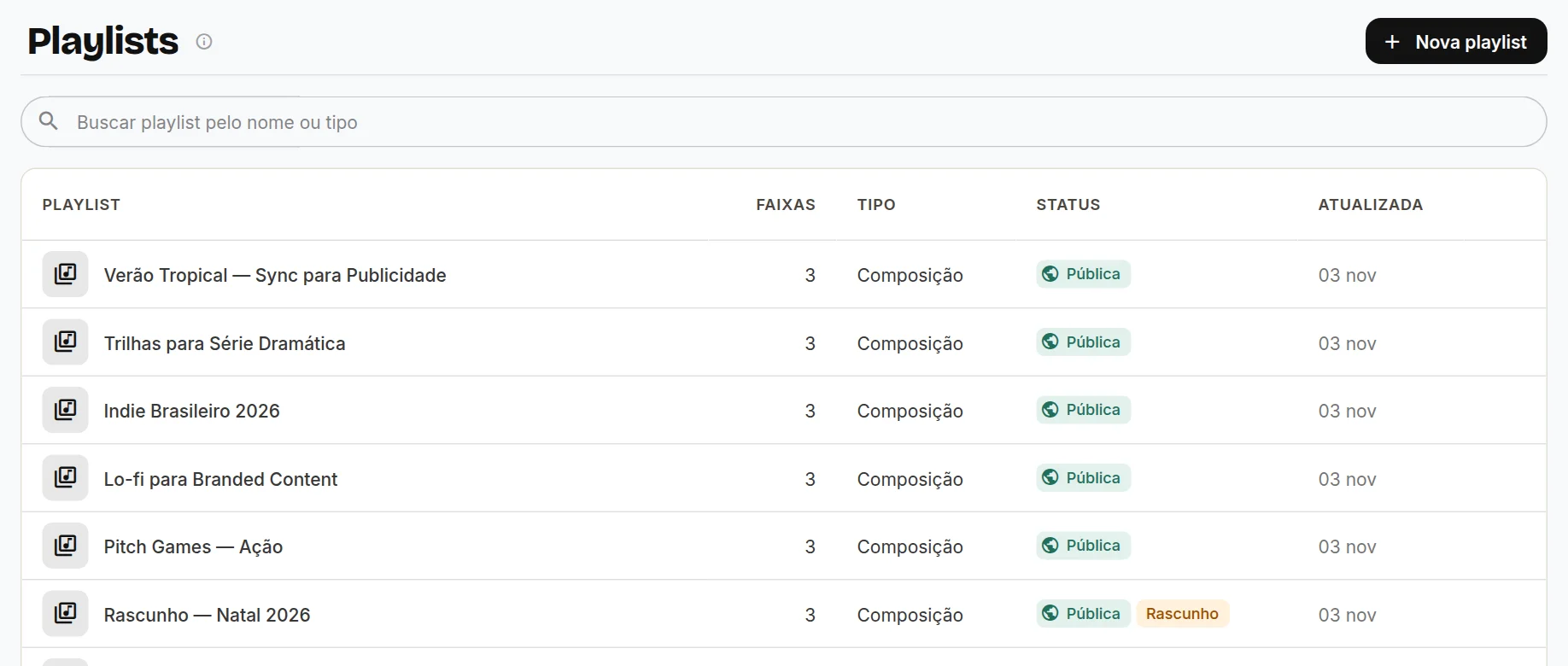
- Clique em "Nova playlist"Em Playlists > Minhas playlists.
- Dê um nomeO nome aparece para quem recebe. A descrição é opcional.
- Adicione as faixasUse "Adicionar faixa" para buscar no catálogo, ou arraste arquivos de áudio para a playlist. Áudios enviados assim entram no catálogo como "Playlist (Pitch)".
- OrganizeArraste para mudar a ordem. A ordem é a mesma que a pessoa vê.
- PubliqueClique em "Publicar". Só depois de publicar dá para compartilhar.
| Campo | Obrigatório | Regra |
|---|---|---|
| Nome | Sim | Como a playlist aparece para quem recebe. |
| Descrição | Não | Um texto curto sobre a seleção. |
| Tipo de playlist | Depende | Fonograma (gravações) ou Composição (obras), quando o painel pergunta. |
Quais músicas podem entrar
Só músicas do seu catálogo cuja distribuição inclui Playlist: "Playlist (Pitch)", "Playlist + Loja" ou "Playlist + Loja + Marketplace". Músicas marcadas só para a loja ou só para o Marketplace não entram. Veja Distribuição.
Se você mudar a distribuição de uma música que já está numa playlist, ela continua guardada, mas some para quem recebe. O painel avisa: "… faixas guardadas não aparecem para quem recebe a playlist".
Publicar e atualizar
Quem recebe vê a última versão publicada. Enquanto você edita, o painel mostra "Alterações não publicadas": quem recebeu ainda vê a versão anterior. Clique em "Publicar" para que todos passem a ver a versão nova, sem precisar mandar outro link.
- RascunhoAinda não publicada. Não dá para compartilhar.
- PublicadaQuem tem o link vê a playlist.
- Alterações não publicadasVocê mudou algo depois de publicar. Quem recebeu ainda vê a versão anterior.
Compartilhar, passo a passo
A playlist precisa estar publicada. Se ainda não estiver, a janela de compartilhar mostra o aviso e o botão "Publicar agora".
1. Abra a playlist e clique em "Compartilhar"

2. Escolha como compartilhar
| Opção | Como funciona | Sabe quem ouviu? |
|---|---|---|
| Enviar por e-mail | A plataforma manda um e-mail para cada pessoa, com um link só dela. Você pode escrever assunto e mensagem. | Sim, pessoa por pessoa. |
| Gerar link | Você copia o link e manda por onde quiser (WhatsApp, e-mail próprio). | Sim, se você der um nome ao link. |
| Link público | Um link aberto, igual para todo mundo. Só aparece com a playlist pública. | Não. |
3a. Enviar por e-mail: adicione as pessoas
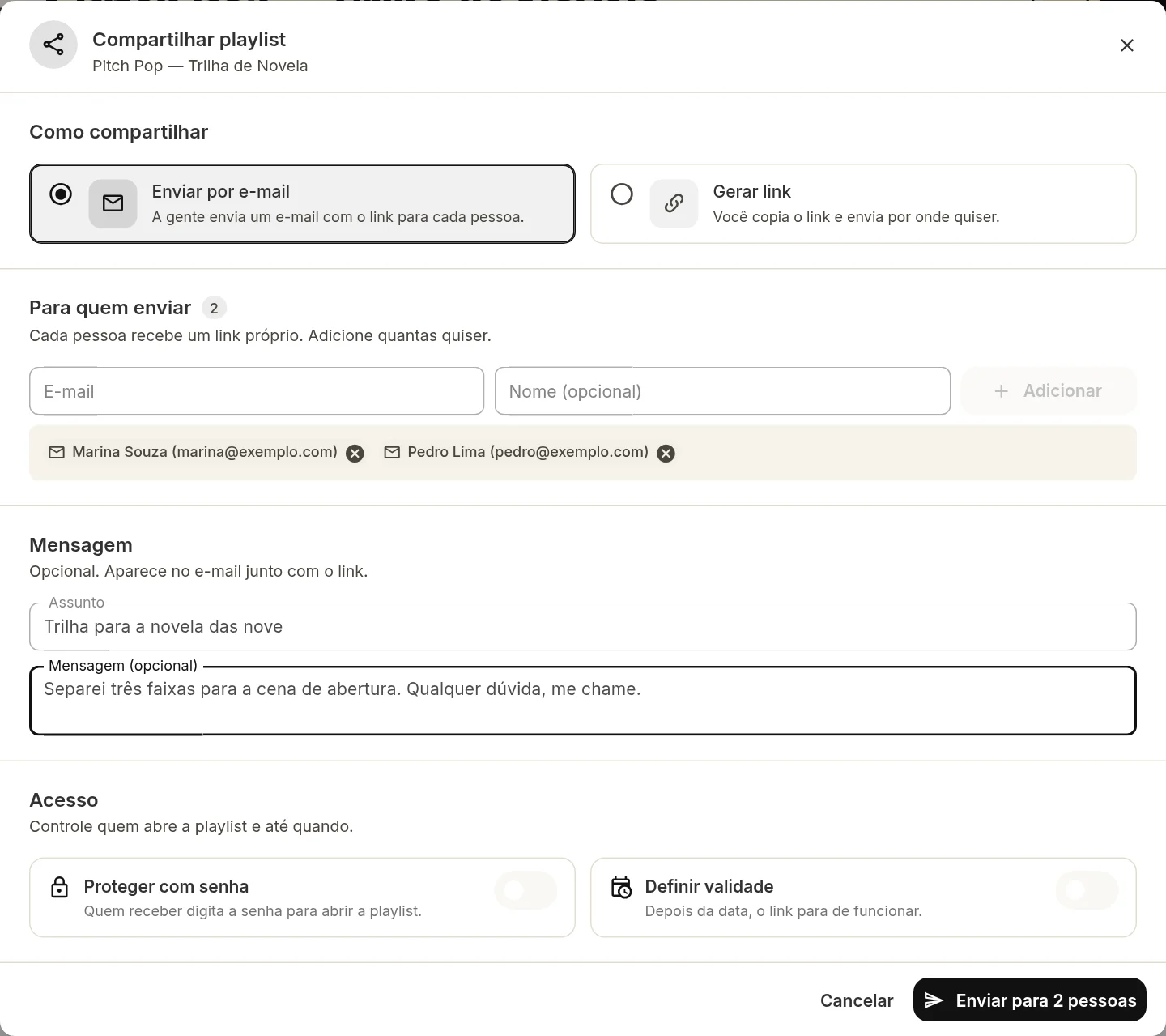
- Digite o e-mail e, se quiser, o nome da pessoa. Clique em Adicionar. Repita para cada pessoa: cada uma recebe um link próprio.
- Escreva o assunto e a mensagem (opcionais). Se escrever mensagem, o assunto passa a ser obrigatório.
- Clique em "Enviar para N pessoas".
3b. Gerar link: dê um nome ao link
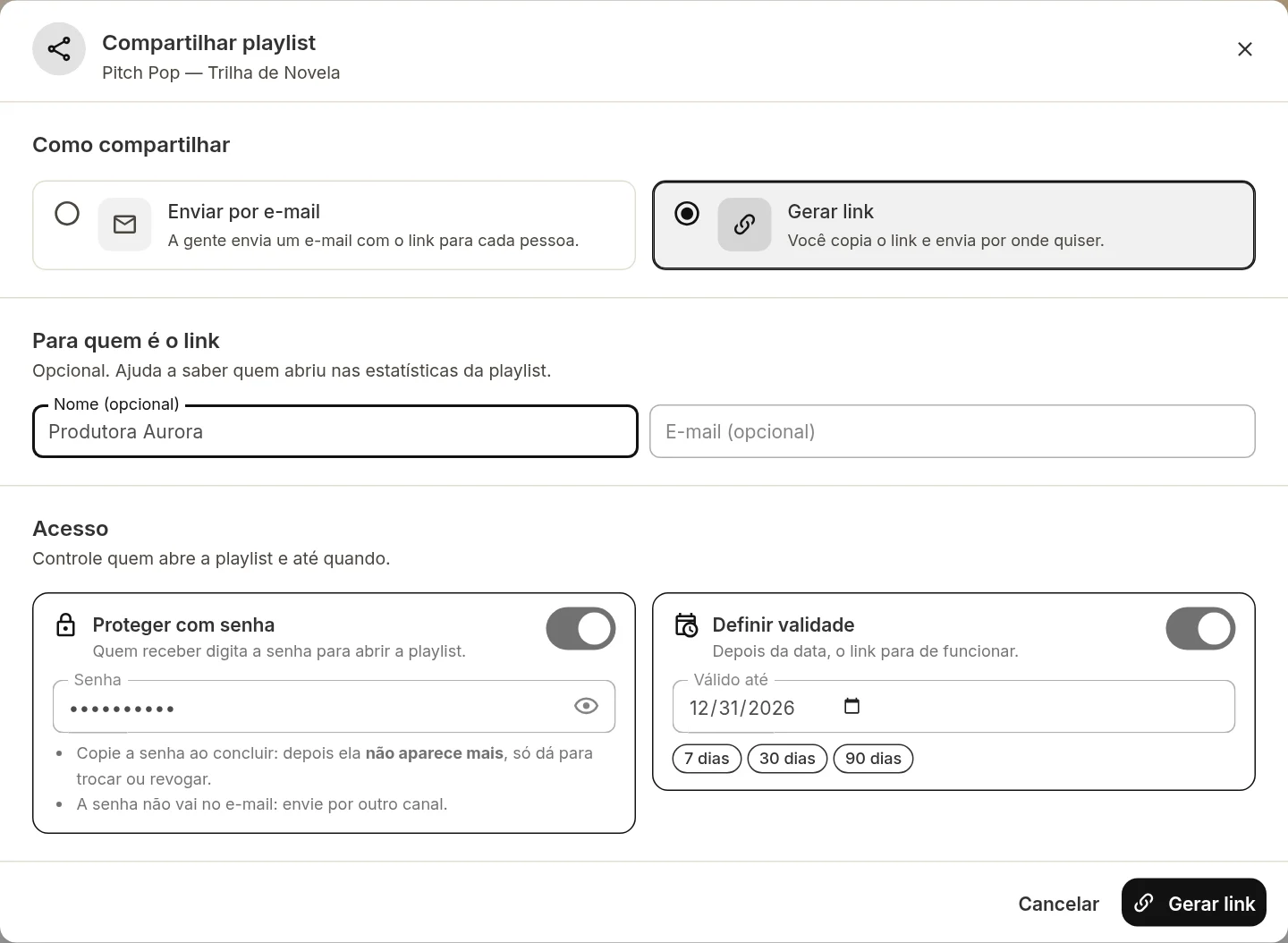
Em "Para quem é o link", o nome e o e-mail são opcionais, mas ajudam a saber quem abriu nas estatísticas. Gere um link por pessoa ou empresa: assim dá para cortar o acesso de um sem afetar os outros.
4. Defina o acesso (opcional)
- Proteger com senha: quem receber digita a senha para abrir. Mínimo de 4 caracteres. A senha não vai no e-mail: mande por outro canal.
- Definir validade: escolha a data em "Válido até" ou use os atalhos 7, 30 ou 90 dias. Depois da data, o link para de funcionar.
5. Copie o link e a senha
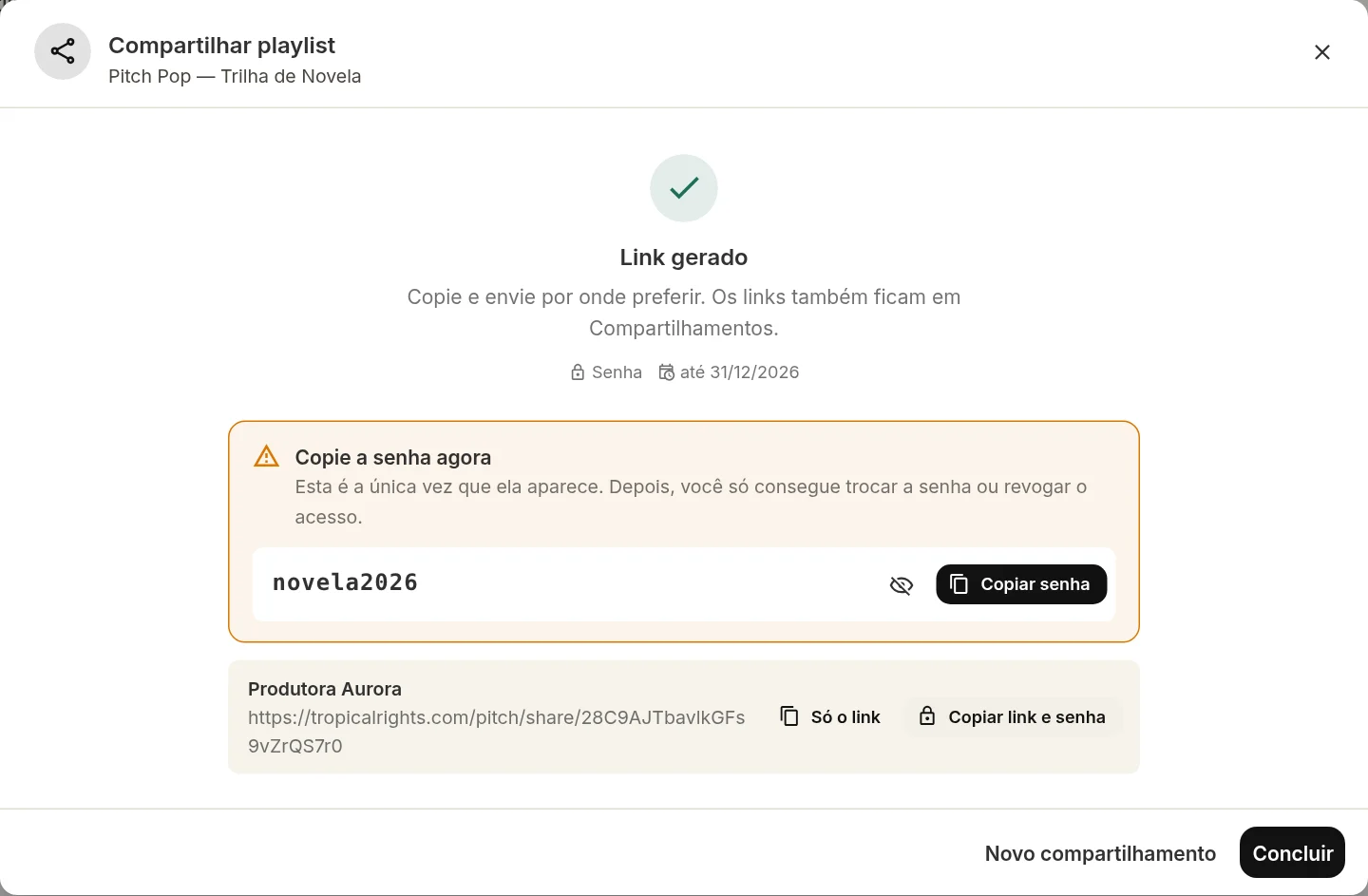
Use "Copiar link e senha" para levar os dois juntos numa mensagem, ou "Só o link". No envio por e-mail, cada pessoa já recebeu o link; a tela mostra os links caso precise reenviar.
6. Acompanhe e corte o acesso
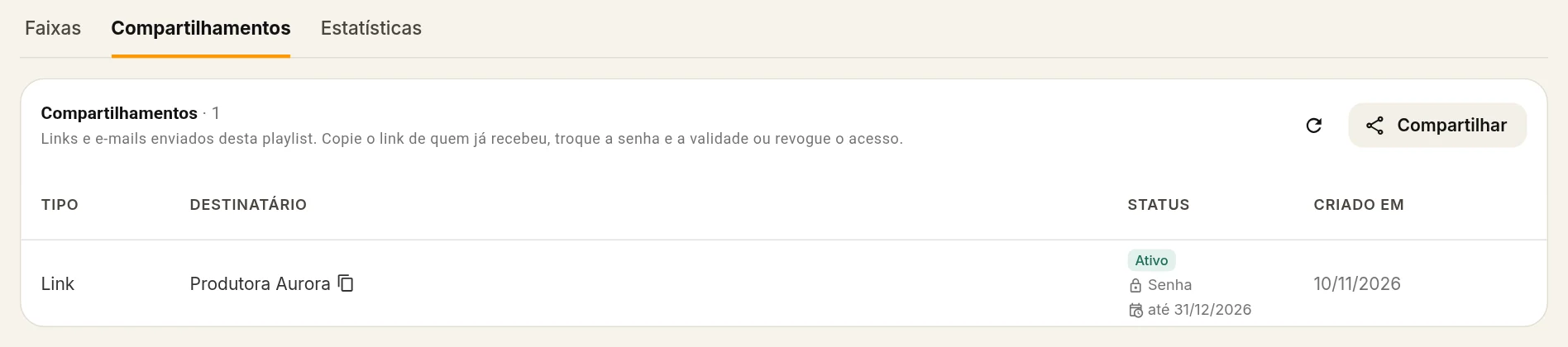
- A aba Compartilhamentos lista todos os links e e-mails desta playlist, com a situação (Ativo, Expirado, Revogado), a senha e a validade.
- Alterar acesso: troca a senha, tira a senha ou muda a validade de um link.
- Revogar: só aquele link para de funcionar; os outros continuam.
Playlist pública ou privada
Toda playlist começa privada: só abre quem tem um link de compartilhamento. Ao tornar pública, ela ganha também um link aberto, igual para todo mundo.
Estatísticas da playlist
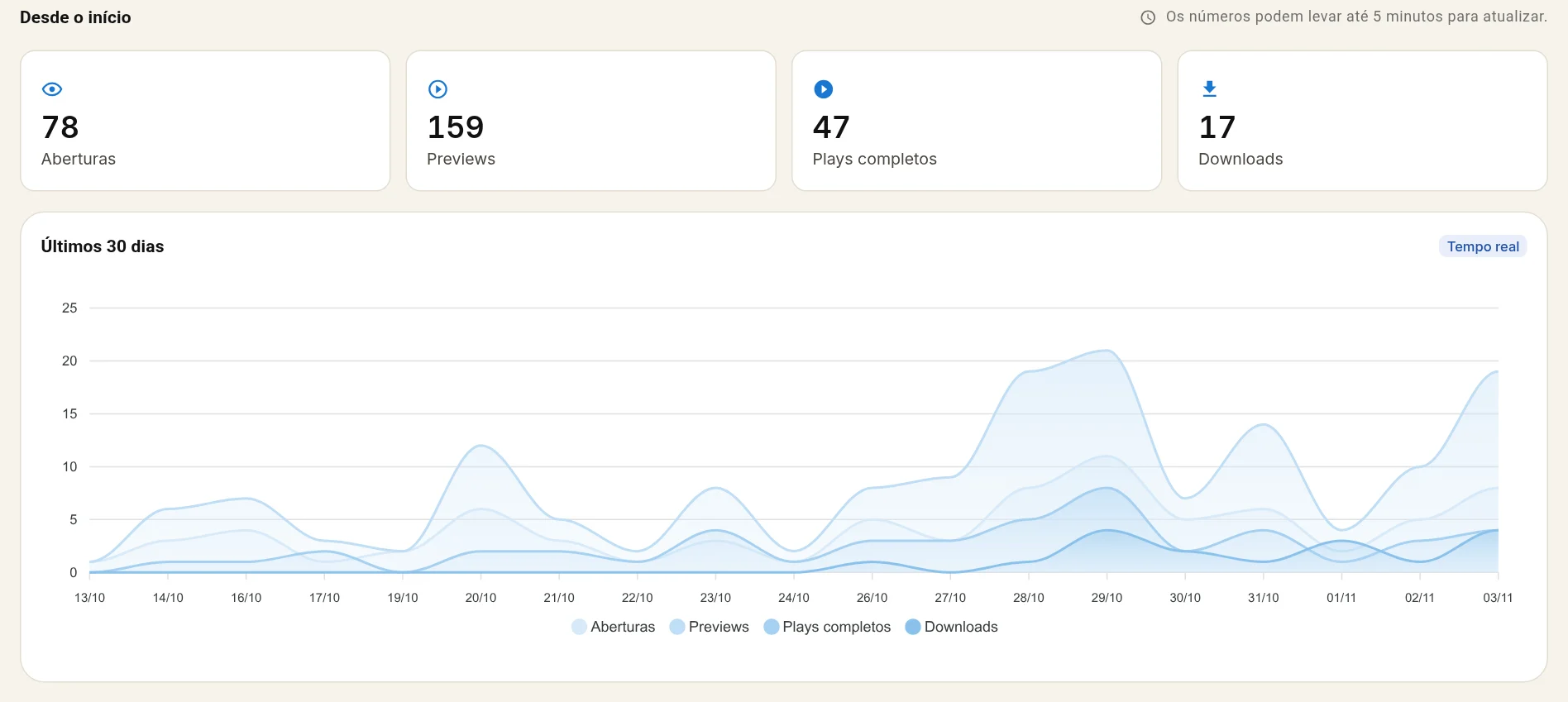
Na aba Estatísticas de cada playlist você vê o resultado só dela: quantas vezes abriram, ouviram e baixaram, e quem fez isso. Os números podem levar até 5 minutos para atualizar.
| Parte | O que mostra |
|---|---|
| Desde o início | Totais da playlist: aberturas, previews (trechos), plays completos e downloads. |
| Últimos 30 dias | Gráfico dia a dia das mesmas quatro medidas. Bom para ver se o envio de ontem já deu resultado. |
| Principais destinatários | Cada pessoa identificada, com aberturas, previews, plays completos e downloads. |
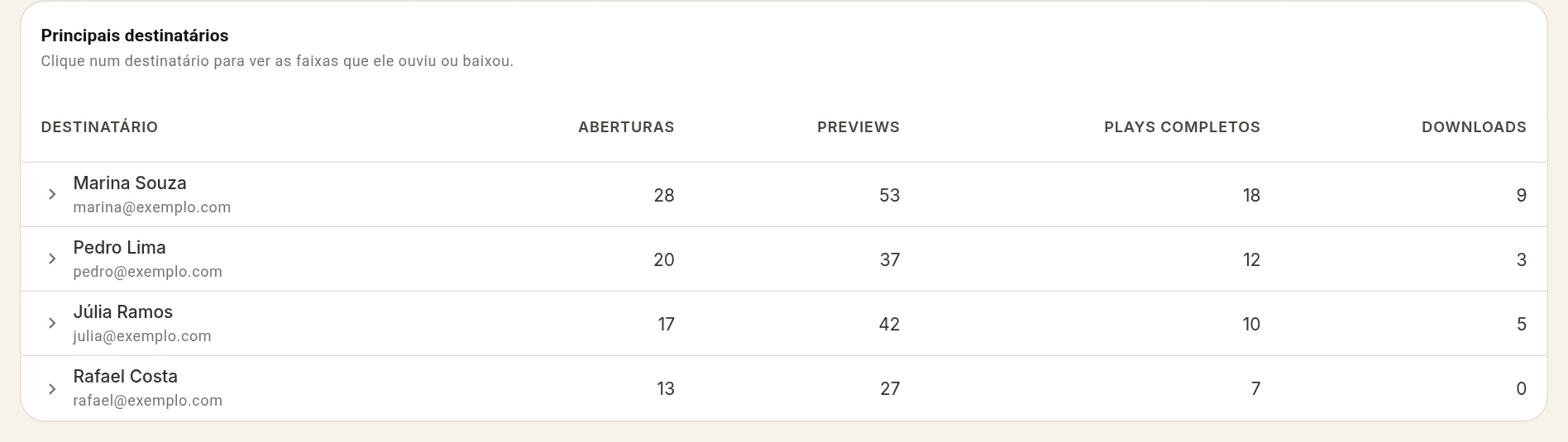
- Uma pessoa só aparece pelo nome se recebeu por e-mail ou por um link com nome. Aberturas pelo link público contam nos totais, mas sem nome.
- Para comparar todas as playlists, por período, canal e pessoa, use o BI da Playlist.
- Sem estatísticas aindaNinguém abriu a playlist. Os números aparecem quando alguém abre ou ouve.
- Estatísticas não estão no seu planoO plano da organização não inclui as estatísticas da playlist.
- Seu plano não mostra os destinatáriosO plano mostra os totais, mas não quem ouviu.
- Sem acesso às estatísticasO seu usuário não tem permissão para ver estatísticas. Peça ao responsável da organização.
Playlists que você recebeu
Quando outra organização manda uma playlist para você, dá para guardá-la em Playlists salvas e voltar a ouvir depois. Se quem enviou revogar o link ou apagar a playlist, ela fica indisponível na sua lista.
Limites por plano
| Recurso | Gratuito |
|---|---|
| Playlists | 50 |
| Compartilhamentos no total | 100 |
| Compartilhamentos por playlist | 5 |
| Senha e validade no link | Sim |
| Estatísticas da playlist e destinatários | Não |
| Logo da sua organização na página da playlist | Não (aparece a logo da Tropical Rights) |
Cada compartilhamento criado conta uma vez: um envio por e-mail para várias pessoas conta como um só. Links revogados continuam contando.
Mensagens de erro
Este pitch ainda não foi publicado.
- Quando aparece
- Ao compartilhar uma playlist que nunca foi publicada. No painel aparece "Esta playlist ainda não foi publicada. Publique para poder compartilhar."
- Como resolver
- Clique em "Publicar agora" e compartilhe em seguida.
Não foi possível adicionar um ou mais assets à lista.
- Quando aparece
- Uma das músicas não é da sua organização ou a distribuição dela não inclui Playlist.
- Como resolver
- No cadastro da música, mude a distribuição para uma opção com Playlist. Veja Quais músicas podem entrar.
Este pitch já atingiu o limite de 5 compartilhamentos.
- Quando aparece
- A playlist já tem todos os compartilhamentos que o plano permite.
- Como resolver
- Crie outra playlist com as mesmas músicas ou mude de plano.
O limite de compartilhamentos de pitch foi atingido (100/100).
- Quando aparece
- A organização usou todos os compartilhamentos do plano, somando todas as playlists.
- Como resolver
- Mude de plano para continuar compartilhando.
O limite de short lists foi atingido (50/50).
- Quando aparece
- Ao criar uma playlist quando a organização já tem todas as que o plano permite.
- Como resolver
- Apague playlists que não usa mais ou mude de plano.
Este recurso não está disponível no plano atual.
- Quando aparece
- Ao usar senha ou validade num plano que não inclui esses recursos.
- Como resolver
- Compartilhe sem senha e sem validade, ou mude de plano.
Compartilhamento revogado não pode ser alterado.
- Quando aparece
- Ao trocar senha ou validade de um link que já foi revogado.
- Como resolver
- Crie um compartilhamento novo para a pessoa.
Use ao menos 4 caracteres
- Quando aparece
- A senha do link tem menos de 4 caracteres.
- Como resolver
- Use uma senha maior.
Escolha uma data a partir de hoje
- Quando aparece
- A data de validade já passou.
- Como resolver
- Escolha hoje ou uma data futura.
Informe ao menos um e-mail
- Quando aparece
- Ao enviar por e-mail sem nenhum destinatário.
- Como resolver
- Digite o e-mail e clique em adicionar.
Informe o assunto quando houver mensagem
- Quando aparece
- Você escreveu uma mensagem e deixou o assunto vazio.
- Como resolver
- Preencha o assunto, ou apague a mensagem.
Não achou o que procurava? Fale com a gente pela página de Contato e mande o link do tópico.